Arkesi avuksi 4 Tietotekniikkakerhon tietoisku 2/2025
←
→
Sivun sisällön transkriptio
Jos selaimesi ei näytä sivua oikein, lue sivun sisältö alta
Tietotekniikkakerhon tietoisku 2/2025

Seppo Tuominen:

Arkesi avuksi 4
19.03.2025 klo 9.30 Sotilaskoti
Pullakahvit

                                                 1
Pysäköinti

             1

                 2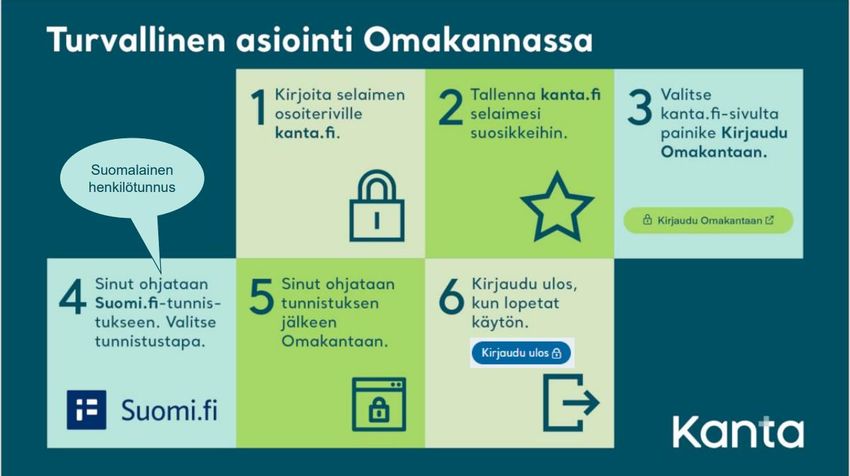
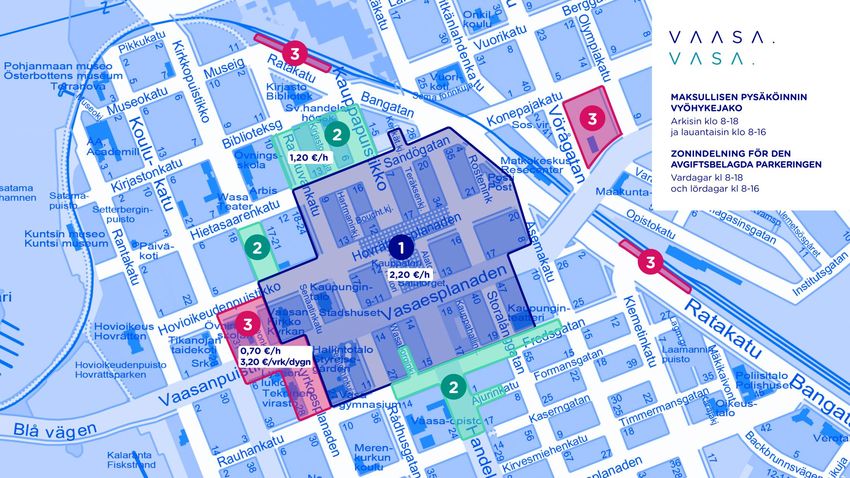
Pysäköinti Vaasan keskusta

                             3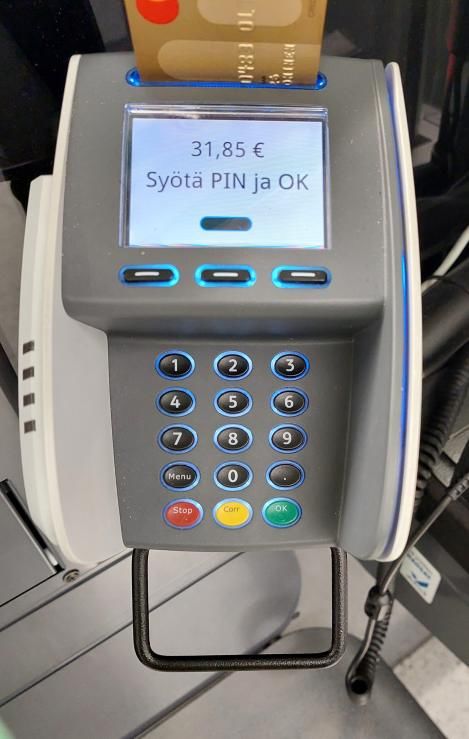
PARKKIMITTARI
                         Pysäköintialue nro
VAASA                    sivuseinässä

                     Ajanvalinta

      Kolikkomaksu   Lähimaksu

                      Korttimaksu

      Maksukuitti
                                              4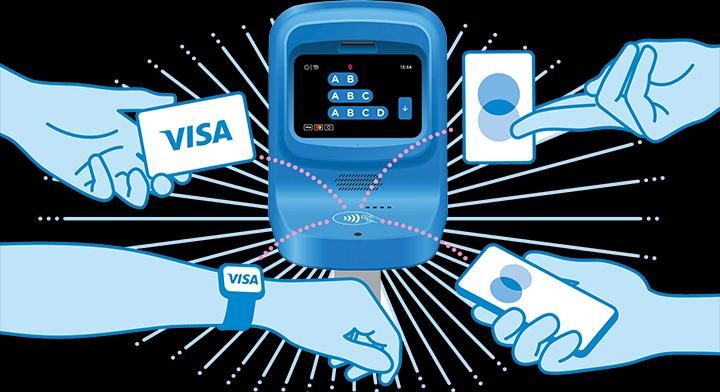
Parkkimittari
Espen

                Korttimaksu

                Lähimaksu

                              5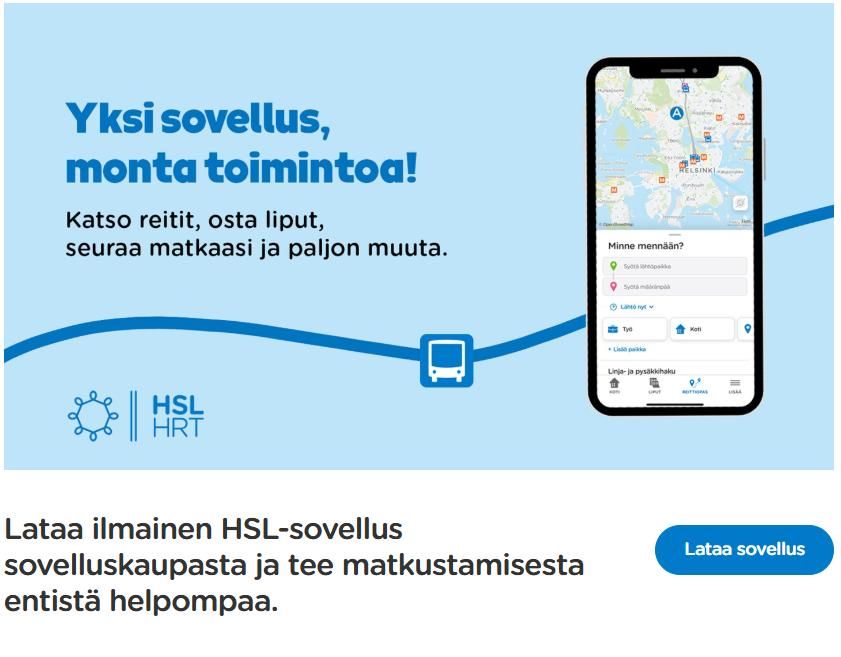
6
EASYPARK pysäköintisovellus
                    Kamerapysäköinti Vaasa:
                    Vaasan Toriparkki Ylätori 2 65100 Vaasa
                    Vaasa Hotel Royal halli Hovioikeudenpuistikko 18 65100 Vaasa

                                                                               7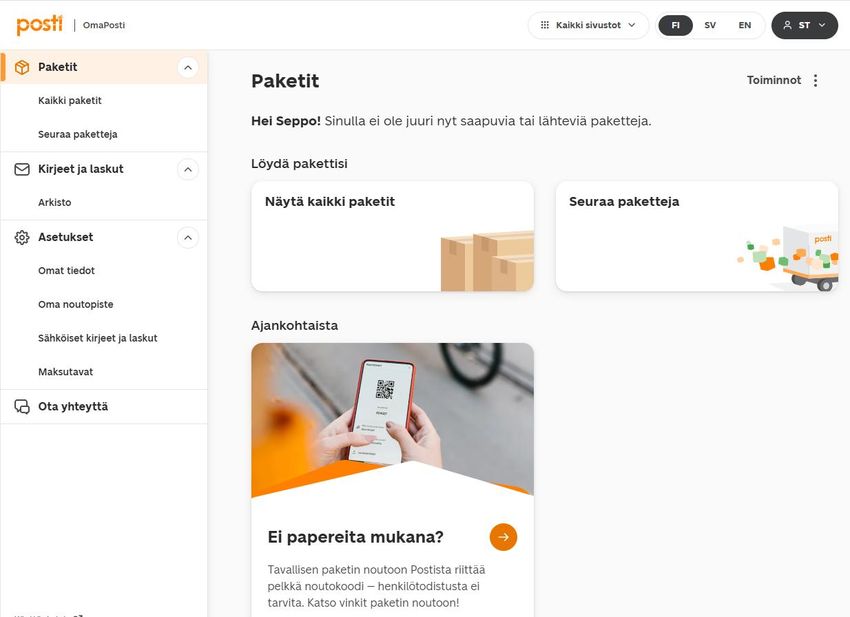
Helsingin asema ja HKL

                         2

                             8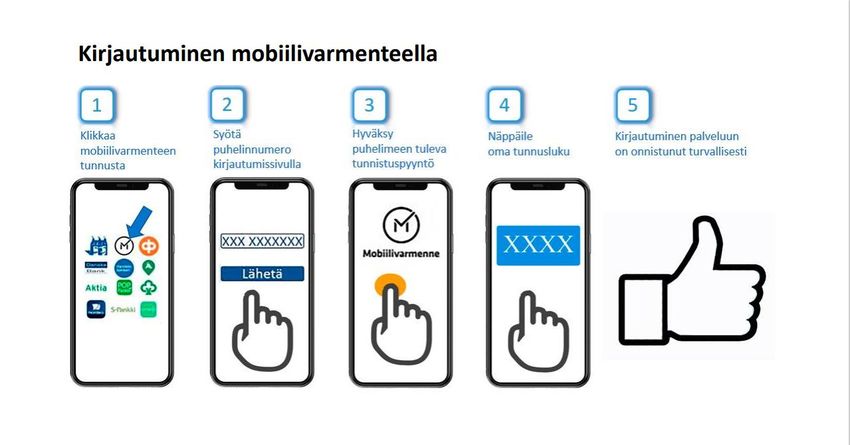
Helsingin päärautatieasema
           Helsingin päärautatieasema
                                                          Bussit

        Asema-aukiolle                  Rautatietorille

Taksi
                         ASEMAHA L LI

                          Metroon

                                                                   9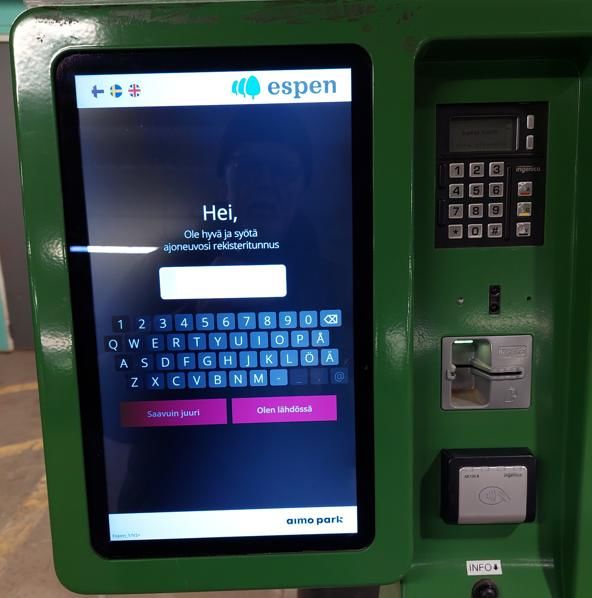
Jatkomatkat Helsingin rautatieasemalta
               Kuljettajalle: HSL-sovelluksen lippunäyttö tai paperinen kerta-
               ja vuorokausilippu.
               Kortinlukijalle: HSL-kortti ja pahvinen kertakortti/arvo kortilla.

               Avorahastuksesta huolimatta tarvitset voimassa olevan
               matkalipun. Osta lippu ennakkoon HSL-sovelluksella, sillä
               liikennevälineissä ei myydä lippuja.

               Avorahastuksesta huolimatta tarvitset voimassa olevan
               matkalipun. Saapuessa kaukojunalla lunasta lippu lähijunaan
               (muhin liikennevälineisiin) jo junassa. Lippu on voimassa 80
               min.
               Metromatkalla tarvitset voimassa olevan lipun. Varmista, että
               lippu on puhelimessasi ennen kuin saavut maksualueelle. HSL-
               arvokortilla: osta lippu kortinlukijalla.

               Tarvitset voimassa olevan matkalipun. Varmista, että lippu on
               puhelimessasi ennen, kuin nouset raitiovaunuun.
               Liikennevälineissä ei myydä lippuja. Jos käytät HSL-arvokorttia:
               osta lippu kortinlukijalla heti kyytiin noustuasi.

                                                                                    10
Matkaliput
Liput puhelimeen
11Lähimaksaminen on koekäytössä metroasemilla ja raitio-
vaunuissa sekä Suomenlinnan lautalla
Lähimaksaminen on nopea ja turvallinen tapa
ostaa lippu. Valitset vain vyöhykkeet ja näytät
maksukorttiasi lukijalle.
Kortti toimii matkalippuna, eli näytä sitä
tarkastajalle.
Voit vaihtaa lipulla koekäytön aikana
ratikoihin, metroon, lähijuniin ja oransseihin
runkolinjojen busseihin, siis kaikkiin muihin
paitsi ei sinisiin busseihin.
12Jatkomatkat Helsingin rautatieasemalta
Suunnittelu Toteutus (puhelimeen)
13OmaPosti
3
14OmaPosti
1516
17
18
19
Kantaaa kannattaa seurata

                      4

                            20
Opas lähde: https://www.kanta.fi/blogi/-/asset_publisher/1QjC602jKPR6/content/vinkit-
turvalliseen-asiointiin-omakannassa
https://www.kanta.fi/omakanta-verkkokoulu
2122
Terveystiedot

                23
Omakanta näyttää Kanta-palveluihin tallennetut terveystiedot
terveydenhuollon käynneistäsi.
Tiedot tulevat näkyviin viiveellä, ja viive vaihtelee tietoja kirjaavan
yksikön mukaan.
Jos käynnin tietoja ei näy viikon kuluessa, voit ottaa yhteyttä sinua
hoitaneeseen terveydenhuollon yksikköön ja pyytää heitä selvittämään
asiaa.
Voit tarkastella käyntien tietoja, kun klikkaat listasta käynnin ajankohtaa.
Takaisin
24Välimuistin tyhjennys
5
25Välimuistin tyhjennys
Chome-selain I
Ctrl + Shift + Del
26Välimuistin tyhjennys
Chome-selain II
2728
Tunnistautuminen

                   6

                       29
Tunnistautumisratkaisut
l------------Vahva tunnistautuminen--------------l
Henkilökortti
kansalaisvarmenne
Sähköposti-
Salasana
tunnus
Mobiilivarmenne
I----Heikko tunnistautuminen-----I Pankkitunnus
Nordea ID, tunnuslukulaite
Tekstiviesti tai koodi
puhelimeen
Salasanapalautus=puhelinnumero tai toinen sähköpostiosoite
303 + 1 tapaa tunnistautua "vahvasti
1. Verkkopankkitunnukset
Tämä on näistä ylivoimaisesti suosituin tapa.
2. Varmennekortti
Tämä on poliisin myöntämässä henkilökortissa oleva kansalaisvarmenne.
Kortin käyttö vaatii myös erillisen kortinlukijalaitteen ja siihen -ohjelmiston.
Käyttö on jäänyt vähäiseksi.
3. Mobiilivarmenne
Mobiilivarmenne on kolmen suuren puhelinoperaattorin lisäpalvelu.
4. Tulossa: EU:n digilompakko
EU:n kansalaisille ja asukkaille aukeaa mahdollisesti vuonna 2026
käyttöön digitaalinen lompakko.
31Puhelimen hallinta
7
32Tunnistustavan valinta
33Puhelimen hallinta
3435
Mobiilivarmenne

                  8

                      36
Mikä mobiilivarmenne on?
Kännykän SIM-kortissa sijaitseva henkilötunniste. Lähes kaikissa SIM-korteissa on
valmius mobiilivarmenteeseen, mutta se pitää erikseen aktivoida eli ottaa
käyttöön. Puhelimeen ei tarvitse asentaa erillistä sovellusta.
Mobiilivarmenne on tapa tunnistautua sähköisesti niin, että käyttäjän
henkilöllisyys vahvistetaan. Se on yhtä turvallinen kuin pankkitunnukset.
Mobiilivarmenne on kolmen puhelinoperaattorin eli Elisan (Saunalahti),
Telian ja DNA:n lisäpalvelu.
37Mobiilivarmenteen tilaaminen
Mobiilivarmenteella kirjautuminen ja tunnistautuminen
Näin Mobiilivarmenne toimii Vimeo
( Cookies: Reject all )
https://mobiilivarmenne.fi
( Coociebot: Kiellä )Mobiilivarmenteen käyttöönotossa
Vinkki 1: Älä ota häirinnänestokoodia käyttöön “kaiken varalta”
Kun otat mobiilivarmenteen käyttöön, voit valita häirinnänestokoodin eli itse valitsemasi
ylimääräisen salasanan. Näin estät sen, ettei kukaan lähetä numeroosi tunnistuspyyntöjä kiusan
tai pilan nimissä.
Häirinnänestokoodi hankaloittaa mobiilivarmenteen käyttöä hieman, joten se kannattaa ottaa
käyttöön vain tarvittaessa.
Vinkki 2: Muista käyttää
Jos otat mobiilivarmenteen käyttöön, käytä sitä säännöllisesti. Muuten salasana unohtuu
muistista.
39Miten mobiilivarmennetta käytetään?
• Valitse verkkopalvelussa tunnistautumistavaksi mobiilivarmenne.
• Syötä puhelinnumerosi.
• Puhelimeen ilmestyy tunnistuspyyntö. Tarkista, että 4-5 merkin
tapahtumatunniste ja tunnistuspyynnön numero on sama. (Huomaa, että
julkisten palvelujen suomi.fi-tunnistautumisissa tunnistuspyyntö tulee aina
Telialta, olipa operaattorisi mikä tahansa.)
• Paina tunnistuspyyntöön OK.
• Anna oma tunnuslukusi.
• Verkkosivu kertoo, mitä tietoja sinusta välitetään tunnistautumisen yhteydessä.
• Tarkista ne ja paina Jatka palveluun.
• Nyt olet kirjautunut vahvasti tunnistautuneena.
40Kirjautuminen mobiilivarmenteella
41Esimerkkejä
kirjautumisprosesseista
42Kirjautuminen MyHeritage-sivustolle
43eBay kirjautuminen
eBay kirjautuminen

                     45
Mobiilipankki
9
4647
48
49
Vaihtoehtoisia kirjautumistapoja

                                   50
Vaihtoehtoisia tunnistautumistapoja, jotka käyttävät monivaiheista vahvistusta
Monivaiheinen tunnistautuminen on henkilöllisyyden todentamismenetelmä, jossa käyttäjien
on esitettävä kaksi tai useampi varmennustekijä päästäkseen käyttämään sovellusta tai
käyttäjätiliä
Monivaiheista vahvistusta käytettäessä on – käyttäjätunnuksen ja salasanan syöttämisen lisäksi –
hyväksyttävä kirjautuminen puhelimeen (tai sähköpostiin) tulevalla tekstiviestillä.
Google ja Microsoft tunnistautumispalvelut tarjoavat tämän hyväksymisvaiheen tekstiviestin asemesta
vaihtuvan automaattisesti luotavan koodin.
Molemmissa tunnistamispalvelusovelluksissa on sovellusosuus, joka luo kaksivaiheisessa
tunnistautumisessa tarvittavat vaihtuvat koodit. Googlen sovellus on Google Authenticator ja
vastaavasti Microsoftin Authenticator.
51Ostaminen myymällä
10
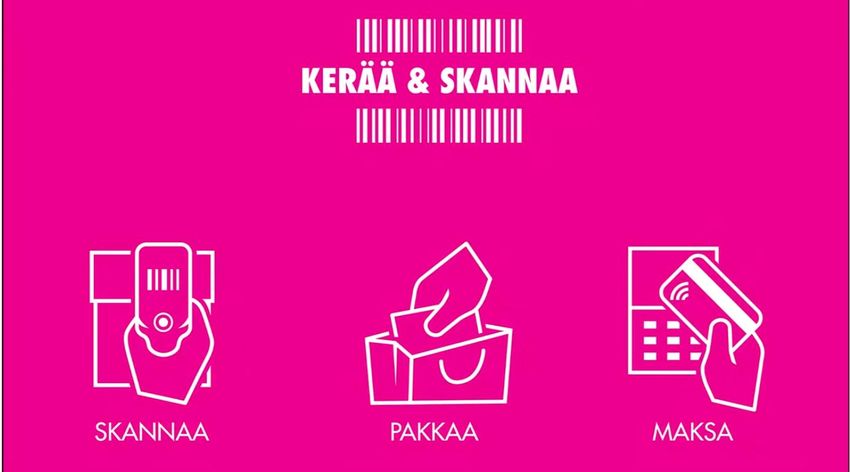
52KERÄÄ JA SKANNA PALVELU
53Palvelun käyttöönotto
Tunnistaudu ensimmäisellä kerralla S-Etukortilla ja hyväksy palvelun käyttöehdot.
(Jatkossa pelkkä S-Etukortin näyttö riittää.)
Magneettiraidallinen S-
Etukortti, jossa ei sirua:
Vedä kortti näytössä
kiinni olevassa lukijassa.
Sirullinen S-Etukortti:
näytä näytön viereen
sijoitetussa lukijassa.
54Palvelun käyttö
Ota vapautunut Tuotteet skannataan
käsiskanneri painamalla skannerin
(skanneri näytön alla olevaa
välkkyy näppäintä ja
telineessä) ja kohdistamalla skannerin
aloita päässä oleva lukija
ostoskäynti tuotteen viivakoodiin.
Skannaa ja pakkaa kaikki tuotteet suoraan ostoskasseihin ostoskäynnin aikana.
Oma kassi on hyvä olla mukana tai ota tyhjä kassi telineestä.
Punalaputetut tuotteet jätä skannaamatta ja pyydä kassalla myyjän apua tuotteiden lisäämiseksi
ostoksiisi.
55Asioinnin lopetus
Pikakassa-alueella skannaa palautuskalusteessa oleva viivakoodi ja palauta skanneri
Skannaa viivakoodi
Palauta skanneri
päättääksesi asiointisi
Jos sinulla on ostoksissa
punalapputuotteita
pyydä myyjän apua
Hyväksy niiden lisäämiseksi
ostojen ostoksiisi.
päätös
skannerilla
Myyjät auttavat mielellään palvelun käytössä!
56Asioinnin lopetus
Maksaminen
Paina Aloita-näppäintä Paina Kerää ja skannaa - Lue S-etukortilla ostokset
näppäintä järjestelmään
57Asioinnin lopetus
Maksaminen
Tulosta kuitti ostoksista
Tällä aukeaa
alueen portti
Kysy rohkeasti, myyjät auttavat mielellään palvelun käytössä!
58Tilaaminen kotiin
11
59Ostaminen & kotiinkuljetus -prosessi
1. Valitse sopiva kauppa tai Kirjaudu
2. Valitse toimitustapa tai Kirjaudu sisään
3. Tee ostokset
4. Jatka kassalle
5. Siirry yhteenvetoon
6. Lähetä tilaus
7. Vastaanota ostokset
60Maksaminen kassalla
12
61Maksaminen kassalla
Maksukortilla Puhelimella
Apple Pay Google Pay Samsung Pay Mobile Pay
...ja tietenkin käteinen
62Käteisen nostaminen kortilla
13
63Käteisen nostaminen OTTO-automaatti
Saldo-valinnalla Ottopiste näyttää ruudullaan tilin tilanteen.
Tapahtumat-valinnalla Ottopiste hakee pankista viimeisimmät
tilitapahtumat.
Liittymän lataus/ Puheaika-napin takaa löytyy latauspalvelu
prepaid-mobiililiittymille.
Otto & lahjoitus-valinnalla voit normaalin ottotapahtuman
yhteydessä lahjoittaa muutaman euron hyvään tarkoitukseen,
jonka hyväksyt erikseen seuraavalla näytöllä.
Lähde ja lisätietoja: https://otto.fi/otto/
Lähin automaatti https://otto.fi/missa-otto/
Hyvä opas rahan nostamisesta automaatista https://suurmatti.fi/nosto-automaatti/
64Käteisen nostaminen S-ryhmän kaupoissa
Voit nostaa käteistä Salessa, Alepassa, S-marketissa, Prismassa ja ABC-
asemalla.
Kerralla voit nostaa tai tallettaa enintään 200 euroa.
Tarvitset S-Etukortti Visa Debet-, S-Etukortti Visa Credit/Debit- tai S-Pankin
Visa -kortin, joka on liitetty S-Tiliisi.
Lisäksi tarvitset korttisi tunnusluvun eli PIN-koodin sekä henkilöllisyyden
todistamiseen henkilökortin tai passin.
Käteisen nostaminen onnistuu myös muovisella ajokortilla.
Vain S-pankin korteilla!
65Käteisen nostaminen K-ruokakaupoista
Osuuspankin debit-korteilla
• Nordean debit-korteilla
• Danske Bankin debit-korteilla
• Aktian debit-korteilla
• Säästöpankin ja Oma Säästöpankin debit-korteilla
Näin”Osta&Nosta” toimii
Ennen ostosten maksamista kerro kassahenkilölle summa, jonka haluat
nostaa.
Nostosummalla ei ole alarajaa, mutta se saa olla korkeintaan 200 euroa.
Hyväksy ostokset ja nostosumma debit-korttisi tunnusluvulla (PIN)..
66Käteisen nostaminen maksukortilla (OP)
Lähde: https://www.op.fi/documents/20556/38288681/Opas+seniorille+05/6f801aa4-0ceb-0ed4-7e8c-03a7cb5f63b9
67Tule klinikalle, yritämme yhdessä löytää vastauksen!
68Voit lukea myös


